توضیحات
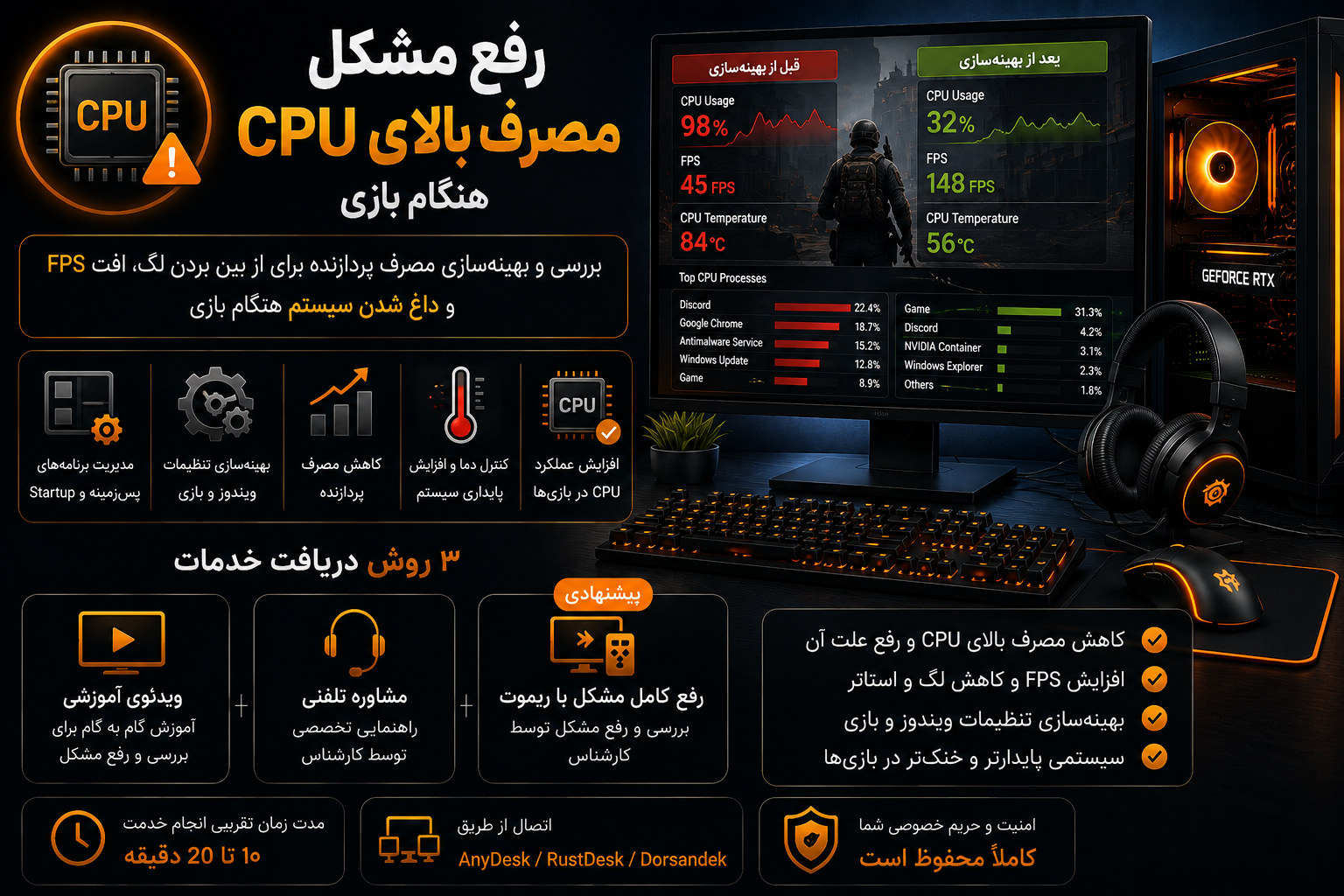
رفع مشکل مصرف بالای CPU هنگام بازی
بالابودن CPU Usage در بعضی بازیها طبیعی است، اما اگر پردازنده بهصورت مداوم تحت فشار باشد و همزمان افت فریم، Stuttering، دمای بالا یا کندی سیستم ایجاد شود، بهتر است علت آن بررسی شود.
در این خدمت، مصرف پردازنده هنگام اجرای بازی و عوامل مؤثر روی آن بررسی میشوند تا مشخص شود فشار بالا از خود بازی، برنامههای پسزمینه، تنظیمات سیستم یا محدودیت سختافزاری ایجاد شده است.
چه مشکلاتی بررسی میشوند؟
- CPU Usage بالا هنگام بازی
- رسیدن مصرف پردازنده به ۹۰ یا ۱۰۰ درصد
- افت FPS همزمان با افزایش مصرف CPU
- Stuttering و گیرهای لحظهای
- افزایش غیرعادی دمای پردازنده
- مصرف زیاد CPU توسط برنامههای پسزمینه
- عملکرد ضعیف سیستم هنگام اجرای همزمان بازی و Discord یا سایر برنامهها
- افزایش مصرف پردازنده پس از آپدیت ویندوز یا بازی
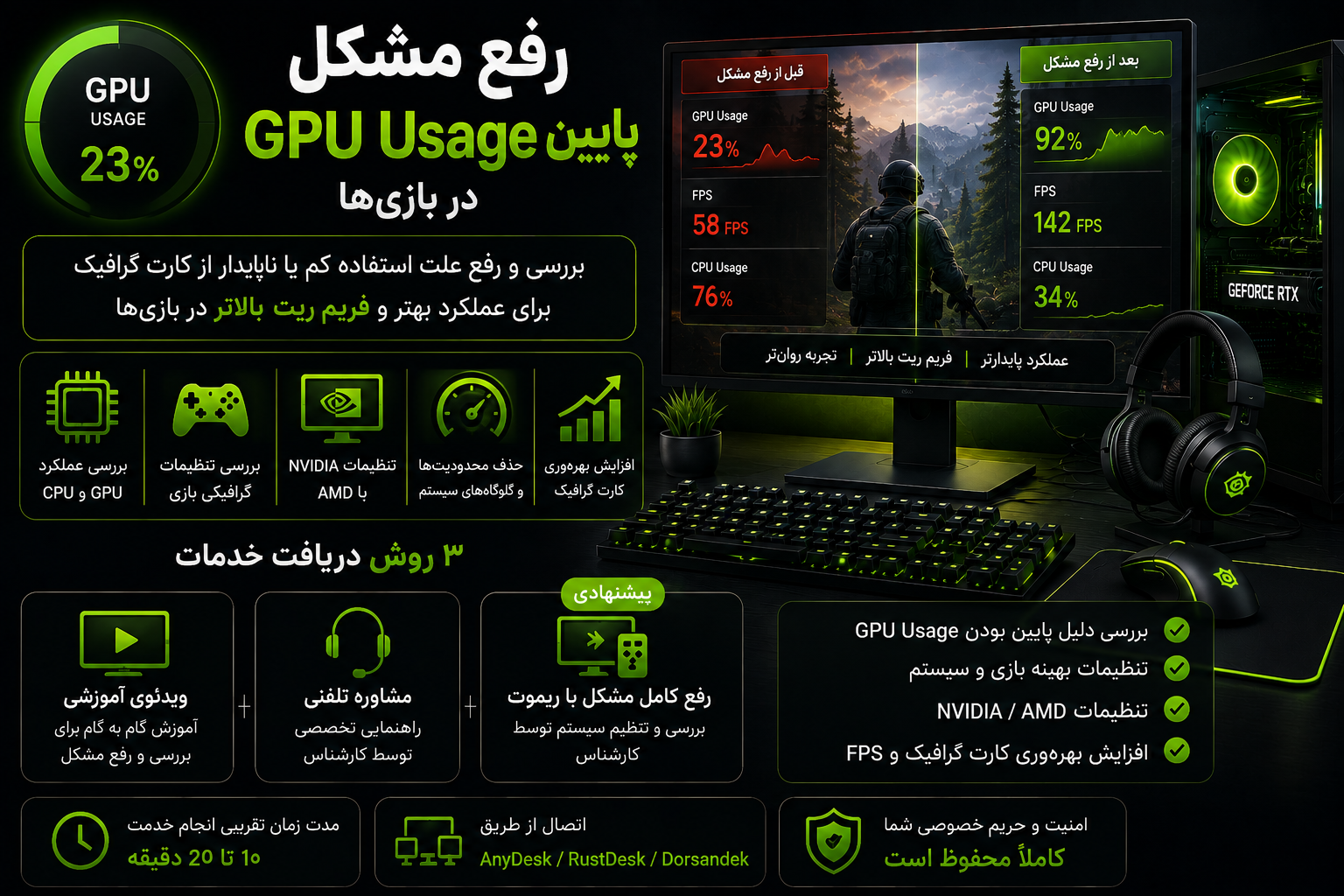
- استفاده زیاد CPU در حالی که GPU Usage پایین است
چه مواردی بررسی میشود؟
- میزان CPU Usage هنگام اجرای بازی
- مصرف هر پردازش در Task Manager
- دمای پردازنده
- میزان استفاده از RAM
- GPU Usage همزمان با بازی
- برنامههای Startup و پسزمینه
- سرویسها و پردازشهای غیرضروری
- تنظیمات Power ویندوز
- تنظیمات داخل بازی
- برنامههای Overlay و Recording
- وضعیت درایورها
- احتمال محدودیت پردازنده نسبت به کارت گرافیک
چه اقداماتی ممکن است انجام شود؟
با توجه به علت مشکل:
- مدیریت برنامههای پرمصرف پسزمینه
- بررسی و اصلاح برنامههای Startup
- بهینهسازی تنظیمات بازی
- بررسی Power Settings ویندوز
- بررسی Overlayها و برنامههای ضبط بازی
- بررسی سرویسهای پرمصرف
- بررسی دما و عملکرد پردازنده
- بررسی درایورها و تغییرات اخیر سیستم
- تست مجدد CPU Usage داخل بازی
هدف این خدمت پایینآوردن مصنوعی درصد CPU نیست؛ هدف شناسایی علت مصرف غیرعادی و رفع موارد قابلکنترل است.
روشهای دریافت خدمت
ویدئوی آموزشی
آموزش مرحلهبهمرحله برای بررسی مصرف CPU، شناسایی پردازشهای پرمصرف و انجام تنظیمات اولیه سیستم.
مشاوره تلفنی تخصصی
کارشناس براساس مشخصات سیستم و وضعیت CPU Usage، مراحل بررسی را قدمبهقدم توضیح میدهد.
رفع کامل مشکل با ریموت – پیشنهادی
کارشناس با اجازه شما به سیستم متصل میشود، مصرف پردازنده را بررسی کرده و تنظیمات قابلاصلاح را انجام میدهد.
مراحل دریافت خدمت
- انتخاب پلن و ثبت سفارش
- تماس یا پیام پشتیبانی
- اعلام نام بازی و مشخصات سیستم
- بررسی CPU Usage و پردازشهای فعال
- اتصال ریموت در صورت انتخاب پلن ریموت
- انجام تنظیمات موردنیاز
- اجرای مجدد بازی و بررسی نتیجه
مدت زمان تقریبی
مدت زمان معمول بررسی و تنظیم حدود ۱۰ تا ۲۰ دقیقه است.
در صورت نیاز به تست چند بازی یا بررسی دما و رفتار سیستم در زمان طولانیتر، ممکن است انجام خدمت زمان بیشتری نیاز داشته باشد.
اتصال ریموت از طریق:
- AnyDesk
- RustDesk
- Dorsandek
قبل از ثبت سفارش
این اطلاعات را آماده داشته باشید:
- مدل پردازنده
- مدل کارت گرافیک
- مقدار RAM
- نام بازی
- میزان تقریبی CPU Usage
- میزان GPU Usage، در صورت اطلاع
- دمای CPU، در صورت اطلاع
- نسخه ویندوز
- تصویر Task Manager هنگام اجرای بازی، در صورت امکان
نقد و بررسیها
هنوز بررسیای ثبت نشده است.