توضیحات
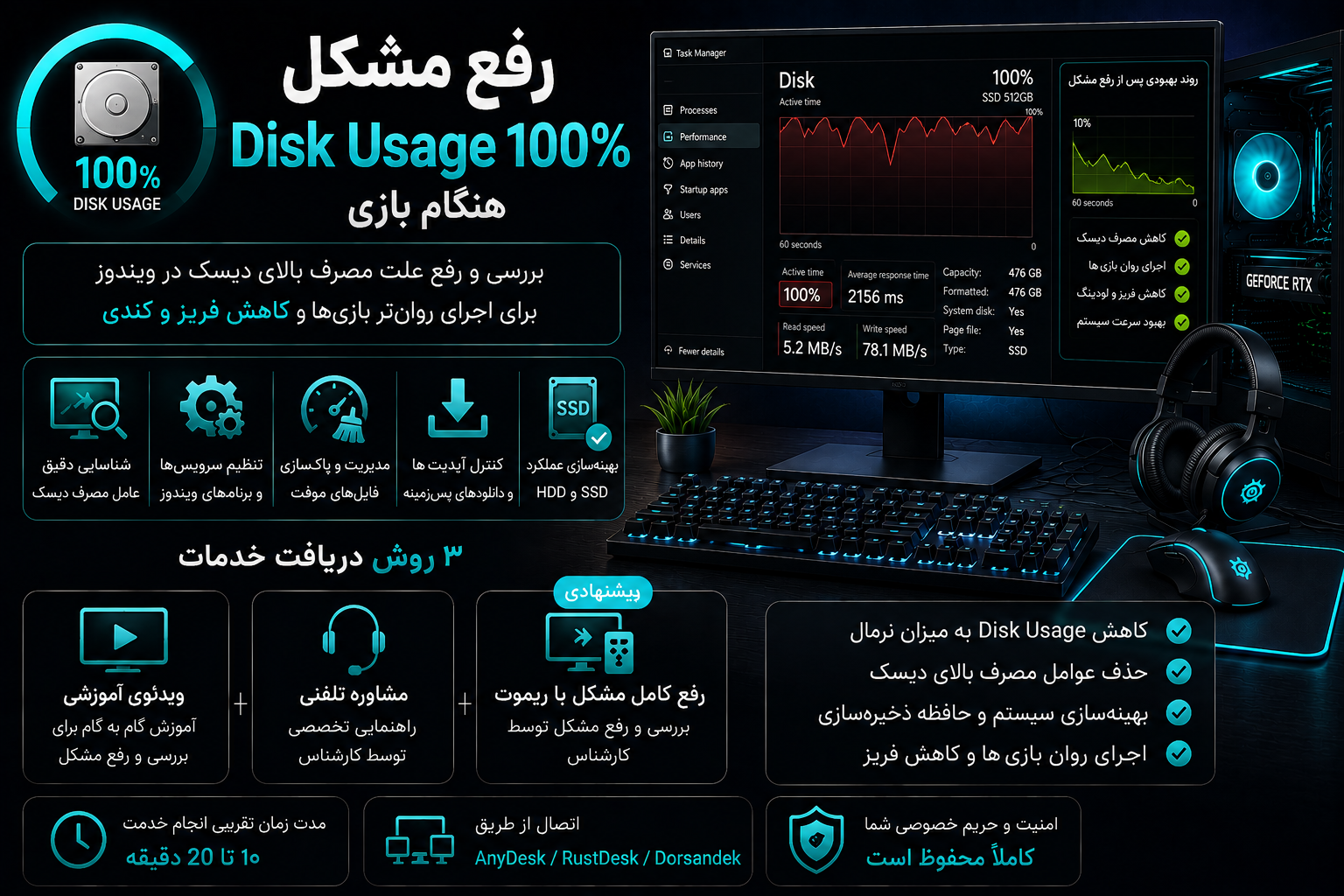
رفع مشکل Disk Usage 100% هنگام بازی
Disk Usage صددرصد به معنی پر بودن فضای هارد یا SSD نیست. این عدد نشان میدهد حافظه ذخیرهسازی سیستم در آن لحظه بهشدت درگیر خواندن یا نوشتن اطلاعات است.
اگر این وضعیت برای مدت طولانی ادامه داشته باشد، ممکن است باعث کندشدن ویندوز، دیر اجرا شدن بازیها، Stuttering یا فریزهای کوتاه شود.
در این خدمت، پردازشهای درگیرکننده دیسک و وضعیت سیستم بررسی میشوند تا علت مصرف غیرعادی مشخص شود.
چه مشکلاتی بررسی میشوند؟
- ماندن Disk Usage روی 100%
- کندی شدید سیستم هنگام اجرای بازی
- دیر بازشدن بازی یا لانچر
- فریز و Stuttering همزمان با فعالیت زیاد Disk
- مصرف بالای Disk بدون اجرای برنامه سنگین
- افزایش مصرف Disk پس از روشنشدن ویندوز
- مصرف زیاد توسط Windows Update یا Windows Security
- فعالیت غیرعادی برنامههای پسزمینه
- کندی سیستم هنگام دانلود یا نصب بازی
چه مواردی بررسی میشود؟
- پردازشهای پرمصرف در Task Manager
- وضعیت HDD یا SSD
- فضای خالی درایو
- برنامههای Startup
- سرویسهای فعال ویندوز
- Windows Update
- آنتیویروس و Windows Security
- فایل Pagefile و مصرف RAM
- برنامههای دانلود و لانچرهای بازی
- وضعیت کلی عملکرد حافظه ذخیرهسازی
چه اقداماتی ممکن است انجام شود؟
بسته به علت مشکل:
- شناسایی برنامه یا سرویس پرمصرف
- مدیریت برنامههای Startup
- بررسی سرویسهای مرتبط با فعالیت Disk
- مدیریت دانلودها و آپدیتهای پسزمینه
- بررسی تنظیمات حافظه مجازی
- آزادسازی فضای موردنیاز سیستم
- بررسی سلامت نرمافزاری درایو
- بررسی تداخل آنتیویروس یا برنامههای دیگر
- اجرای مجدد بازی و بررسی Disk Usage
روشهای دریافت خدمت
ویدئوی آموزشی
آموزش مرحلهبهمرحله برای شناسایی عامل مصرف بالای Disk و انجام بررسیهای اولیه.
مشاوره تلفنی تخصصی
کارشناس براساس Task Manager و شرایط سیستم، مراحل بررسی را قدمبهقدم توضیح میدهد.
رفع کامل مشکل با ریموت – پیشنهادی
کارشناس با اجازه شما به سیستم متصل میشود، علت Disk Usage بالا را بررسی کرده و تنظیمات قابلاصلاح را انجام میدهد.
مراحل دریافت خدمت
- انتخاب پلن و ثبت سفارش
- تماس یا پیام پشتیبانی
- اعلام مشخصات سیستم و نوع حافظه
- بررسی Task Manager و پردازشها
- اتصال ریموت در صورت انتخاب پلن ریموت
- انجام تنظیمات موردنیاز
- تست مجدد سیستم و بازی
مدت زمان تقریبی
مدت زمان معمول بررسی و انجام تنظیمات حدود ۱۰ تا ۲۰ دقیقه است؛ این بازه و روشهای دریافت خدمت نیز مطابق ساختار تعیینشده در PDF پروژه است.
اتصال ریموت از طریق:
- AnyDesk
- RustDesk
- Dorsandek
قبل از ثبت سفارش
این اطلاعات را آماده داشته باشید:
- نسخه ویندوز
- نوع حافظه؛ HDD یا SSD در صورت اطلاع
- مقدار RAM
- نام بازی
- زمان ایجاد کندی
- تصویر Task Manager هنگام Disk Usage بالا
- نام پردازشی که بیشترین Disk را مصرف میکند، در صورت مشاهده
- میزان فضای خالی درایو ویندوز
نقد و بررسیها
هنوز بررسیای ثبت نشده است.