
توضیحات
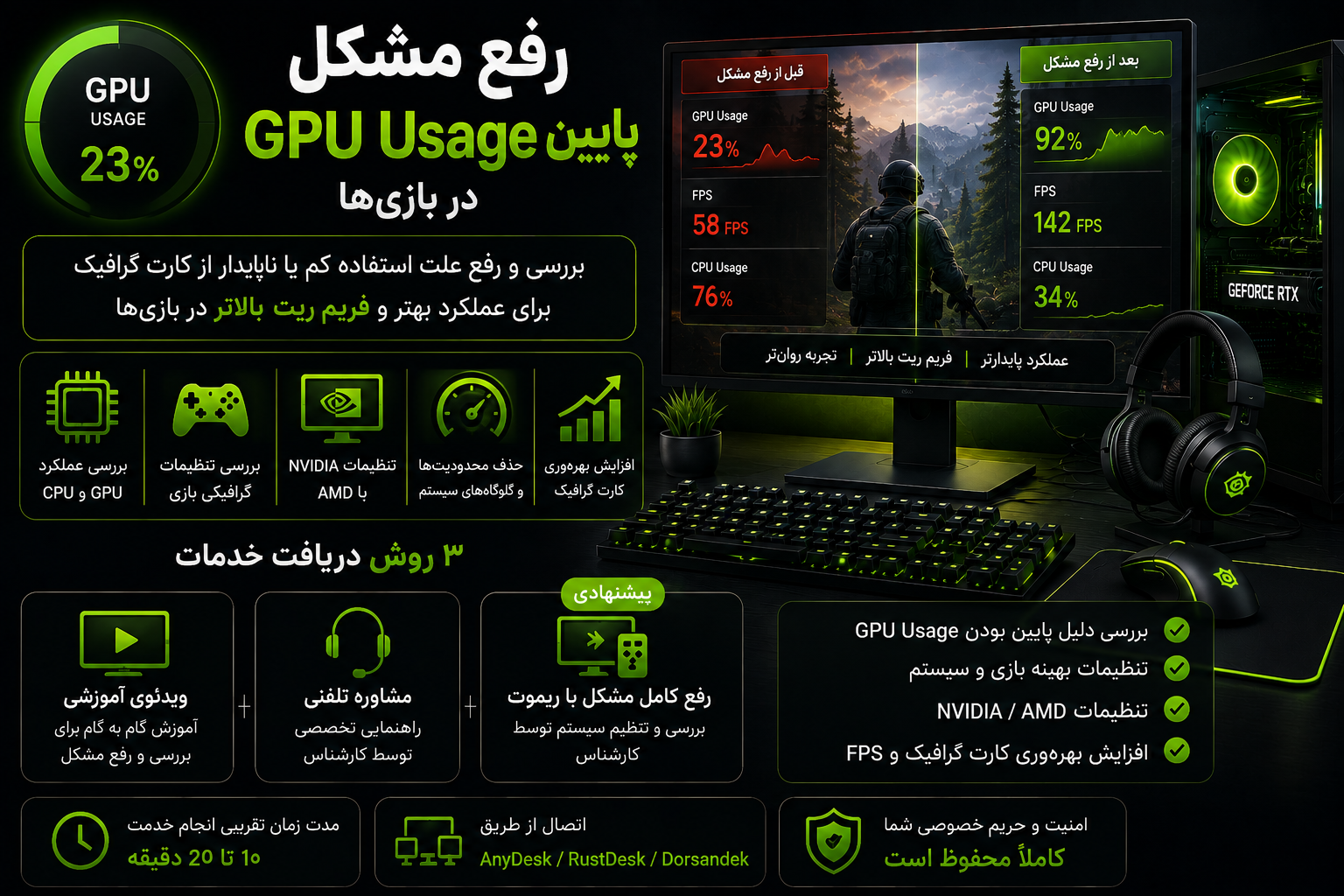
رفع مشکل GPU Usage پایین در بازیها
پایینبودن GPU Usage همیشه به معنی خرابی کارت گرافیک نیست. محدودیت پردازنده، تنظیمات بازی، درایور، محدودیت فریم یا تنظیمات مصرف انرژی میتوانند باعث شوند کارت گرافیک هنگام اجرای بازی به شکل مورد انتظار استفاده نشود.
در این خدمت، وضعیت عملکرد سیستم هنگام بازی بررسی میشود تا علت استفاده کم یا ناپایدار از GPU مشخص شود.
چه مشکلاتی بررسی میشوند؟
- GPU Usage پایین هنگام بازی
- نوسان شدید استفاده از کارت گرافیک
- افت GPU Usage همزمان با افت فریم
- استفاده زیاد CPU و استفاده کم GPU
- عملکرد پایینتر از انتظار کارت گرافیک
- استفاده از گرافیک داخلی بهجای کارت گرافیک اصلی
- پایینبودن Clock کارت گرافیک هنگام بازی
- محدودشدن عملکرد GPU در بعضی بازیها
- تغییر عملکرد پس از آپدیت درایور یا ویندوز
چه مواردی بررسی میشود؟
- میزان استفاده از GPU هنگام بازی
- میزان استفاده از CPU و RAM
- دمای CPU و GPU
- Clock و وضعیت عملکرد کارت گرافیک
- تنظیمات گرافیکی بازی
- محدودیت FPS و V-Sync
- تنظیمات مصرف انرژی ویندوز
- تنظیمات NVIDIA یا AMD
- نسخه و وضعیت درایور کارت گرافیک
- انتخاب GPU مناسب برای اجرای بازی
- برنامههای فعال در پسزمینه
- وضعیت عملکرد بازی در شرایط مختلف
چه اقداماتی ممکن است انجام شود؟
بسته به علت مشکل:
- اصلاح تنظیمات گرافیکی بازی
- انتخاب کارت گرافیک اصلی برای بازی
- بررسی تنظیمات Power Management
- اصلاح تنظیمات مرتبط در NVIDIA یا AMD
- بررسی و اصلاح درایور کارت گرافیک
- بررسی محدودیتهای FPS
- مدیریت برنامههای پسزمینه
- بررسی عوامل ایجادکننده محدودیت CPU یا GPU
- تست مجدد عملکرد داخل بازی
هدف این سرویس بالا بردن مصنوعی درصد GPU Usage نیست؛ هدف این است که مشخص شود چرا کارت گرافیک در شرایط موردنظر به شکل صحیح استفاده نمیشود.
روشهای دریافت خدمت
ویدئوی آموزشی
آموزش بررسی GPU Usage، تنظیمات بازی و عوامل رایج محدودکننده عملکرد کارت گرافیک.
مشاوره تلفنی تخصصی
کارشناس براساس مشخصات سیستم و وضعیت عملکرد بازی، مراحل بررسی را قدمبهقدم توضیح میدهد.
رفع کامل مشکل با ریموت – پیشنهادی
کارشناس با اجازه شما به سیستم متصل میشود، عملکرد GPU را هنگام بازی بررسی کرده و تنظیمات قابلاصلاح را انجام میدهد.
مراحل دریافت خدمت
- انتخاب پلن و ثبت سفارش
- تماس یا پیام پشتیبانی
- اعلام مشخصات سیستم و نام بازی
- بررسی میزان استفاده از CPU و GPU
- اتصال ریموت در صورت انتخاب پلن ریموت
- انجام تنظیمات و بررسی عوامل محدودکننده
- اجرای بازی و تست مجدد
مدت زمان تقریبی
مدت زمان معمول بررسی و تنظیم حدود ۱۰ تا ۲۰ دقیقه است.
اگر نیاز به نصب درایور، دانلود فایل یا تست چند بازی وجود داشته باشد، زمان بیشتری ممکن است نیاز باشد.
اتصال ریموت از طریق:
- AnyDesk
- RustDesk
- Dorsandek
قبل از ثبت سفارش
این اطلاعات را آماده داشته باشید:
- مدل کارت گرافیک
- مدل پردازنده
- مقدار RAM
- نام بازی
- میزان تقریبی FPS
- میزان GPU Usage هنگام بازی
- میزان CPU Usage، در صورت اطلاع
- نسخه ویندوز
- تصویر یا Screenshot از Performance Overlay، در صورت وجود
نقد و بررسیها
هنوز بررسیای ثبت نشده است.