
توضیحات
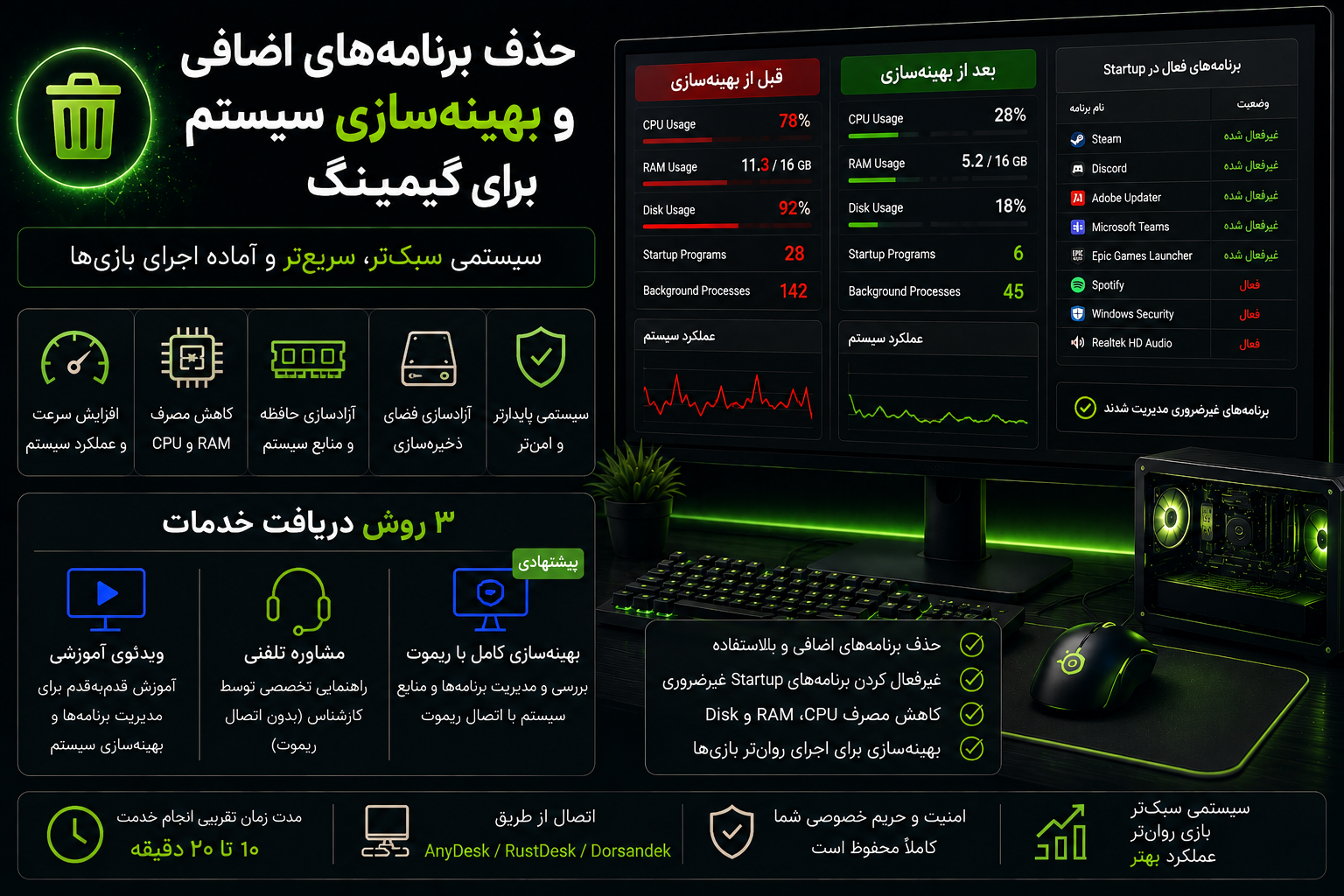
حذف برنامههای اضافی و بهینهسازی سیستم برای گیمینگ
نصب تعداد زیادی نرمافزار، اجرای خودکار برنامهها با روشنشدن ویندوز و فعالیت بعضی برنامهها در پسزمینه میتواند بخشی از منابع سیستم را اشغال کند. این وضعیت ممکن است باعث کندترشدن ویندوز، افزایش مصرف RAM و ایجاد اختلال هنگام اجرای بازیها شود.
در این خدمت، برنامهها و فرایندهای فعال سیستم بررسی میشوند و موارد غیرضروری فقط پس از مشخصشدن کاربردشان و با اجازه کاربر غیرفعال یا حذف خواهند شد. مایکروسافت نیز تأیید میکند برنامههای Startup و فعالیتهای پسزمینه میتوانند روی سرعت راهاندازی و عملکرد سیستم اثر بگذارند.
چه مواردی توسط کارشناس بررسی میشود؟
- برنامههای نصبشده روی ویندوز
- برنامههای فعال در Startup
- مصرف CPU، RAM و Disk
- فرایندهای پرمصرف در Task Manager
- برنامههای فعال در پسزمینه
- ابزارهای ضبط، Overlay و لانچرهای اضافی
- فضای خالی درایو ویندوز
- برنامههای تکراری یا بدون استفاده
- عملکرد سیستم قبل و بعد از تغییرات
Task Manager میزان اثر برنامههای Startup را نمایش میدهد و میتوان از آن برای شناسایی برنامههایی استفاده کرد که هنگام ورود به ویندوز منابع بیشتری مصرف میکنند.
چه اقداماتی ممکن است انجام شود؟
متناسب با وضعیت سیستم، ممکن است اقدامات زیر انجام شوند:
- غیرفعالکردن برنامههای غیرضروری از Startup
- بستن برنامههای پرمصرف هنگام اجرای بازی
- محدودکردن فعالیت پسزمینه برنامههای پشتیبانیشده
- حذف نرمافزارهای بلااستفاده با تأیید کاربر
- پاکسازی فایلهای موقت و آزادسازی فضای ذخیرهسازی
- بررسی برنامههای ضبط و Overlay
- مرتبسازی لانچرها و ابزارهای گیمینگ
- راهاندازی مجدد سیستم و بررسی مصرف منابع
حذف برنامههای بلااستفاده میتواند فضای ذخیرهسازی را آزاد و فعالیتهای پسزمینه را کمتر کند؛ بااینحال، بعضی برنامههای داخلی ویندوز قابل حذف نیستند و نباید بدون بررسی دستکاری شوند.
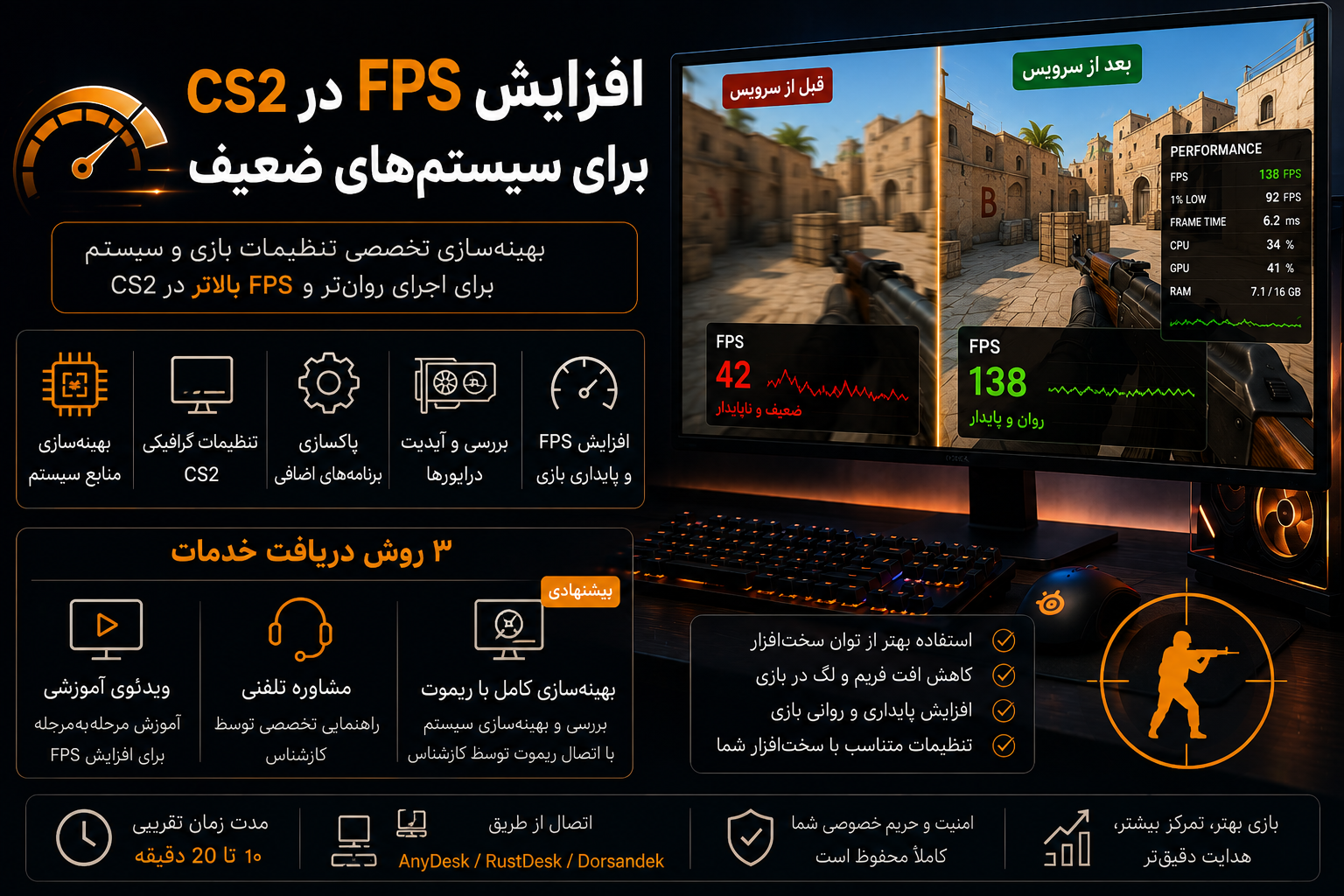
روشهای دریافت خدمات
ویدئوی آموزشی
یک آموزش مرحلهبهمرحله برای بررسی برنامههای Startup، شناسایی نرمافزارهای غیرضروری و مدیریت مصرف منابع در اختیار شما قرار میگیرد.
مشاوره تلفنی تخصصی
کارشناس فهرست برنامهها و وضعیت سیستم را بررسی میکند و بهصورت تلفنی یا از طریق پیام توضیح میدهد کدام موارد قابل مدیریت هستند. در این روش اتصال ریموت انجام نمیشود.
بهینهسازی کامل با ریموت – پیشنهادی
کارشناس با اجازه شما به سیستم متصل میشود، برنامهها و فرایندهای فعال را بررسی میکند و موارد غیرضروری را فقط با تأیید شما غیرفعال یا حذف خواهد کرد.
مراحل دریافت خدمت
- انتخاب پلن و ثبت سفارش
- تماس یا ارسال پیام توسط پشتیبانی
- دریافت مشخصات سیستم و توضیح مشکل
- اتصال ریموت در صورت انتخاب پلن ریموت
- بررسی برنامهها و مصرف منابع
- انجام تغییرات با تأیید کاربر
- راهاندازی مجدد و بررسی نتیجه
مدت زمان و روش اتصال
مدت زمان معمول بررسی و بهینهسازی از طریق ریموت حدود ۱۰ تا ۲۰ دقیقه است. اگر تعداد برنامهها زیاد باشد یا سیستم به بررسی دقیقتری نیاز داشته باشد، زمان انجام خدمت ممکن است بیشتر شود.
اتصال فقط با اجازه کاربر و از طریق یکی از نرمافزارهای زیر انجام میشود:
- AnyDesk
- RustDesk
- Dorsandek
قبل از ثبت سفارش چه اطلاعاتی آماده کنیم؟
- نسخه ویندوز
- مقدار RAM و مدل پردازنده
- بازیهایی که هنگام اجرا کند میشوند
- برنامههایی که همزمان با بازی باز هستند
- میزان مصرف CPU و RAM در صورت اطلاع
- نام برنامههایی که درباره حذف آنها مطمئن نیستید
- توضیح زمان شروع کندی سیستم
تضمین و محدودیت خدمات
هیچ برنامهای بدون اطلاع و تأیید کاربر حذف نمیشود. همچنین سرویسهای اصلی ویندوز، Windows Defender، درایورها و قابلیتهای امنیتی صرفاً برای افزایش ظاهری عملکرد غیرفعال نخواهند شد.
حذف برنامههای اضافی ممکن است مصرف منابع را کاهش دهد، اما افزایش مشخصی برای FPS تضمین نمیشود. اگر مشکل اصلی از ضعف سختافزار، دمای بالا، خرابی قطعات یا تنظیمات خود بازی باشد، باید آن بخش جداگانه بررسی شود.

نقد و بررسیها
هنوز بررسیای ثبت نشده است.